TUMYS HOMES CHO CUỘC SỐNG THỊNH VƯỢNG
Bạn chỉ cần nhập chính xác Số điện thoại của mình. Các thông tin Họ tên, Chức danh và Email sẽ tự động điền theo hồ sơ nhân sự của công ty.
Thông tin cá nhân
Xem trước chữ ký
Bản xem trước sử dụng HTML chữ ký nguyên bản trong một khung riêng, không bị CSS của trang web can thiệp. Nội dung được sao chép từ chính khung xem trước này để giảm khác biệt khi dán vào Outlook/Gmail. Outlook vẫn có thể hiển thị hơi khác tùy phiên bản.
📧
Hướng dẫn cài đặt chữ ký vào Microsoft Outlook
Thực hiện 4 bước dưới đây để chữ ký Tumys Homes tự động hiển thị chuyên nghiệp trong mọi email của bạn.
1 Sao chép chữ ký từ công cụ này
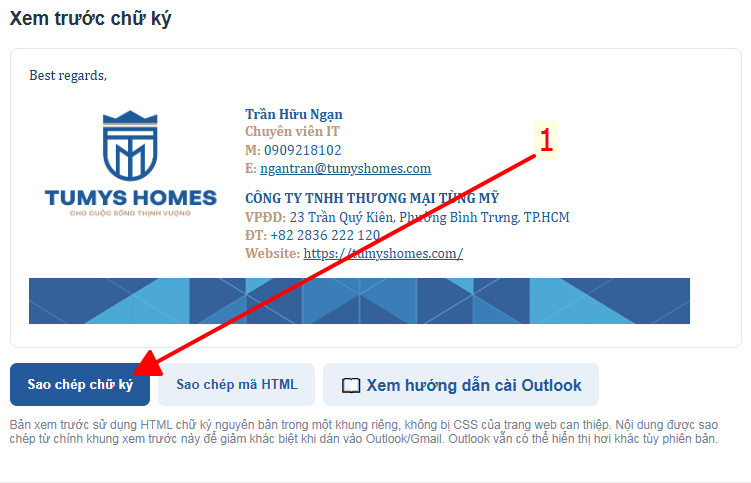
- Nhấn nút "Sao chép chữ ký" màu xanh ở khung xem trước phía trên.
- Chờ thông báo xác nhận sao chép thành công. Toàn bộ logo, thông tin nhân sự và banner dự án đã được lưu vào bộ nhớ tạm (Clipboard) của máy tính.
💡 Mẹo: Không dùng chức năng bôi đen bằng chuột vì có thể làm mất định dạng bảng hoặc lệch khoảng cách logo.
Nhấp vào ảnh để xem kích thước lớn
2 Mở mục Signatures trong Outlook
- Mở ứng dụng Microsoft Outlook trên máy tính.
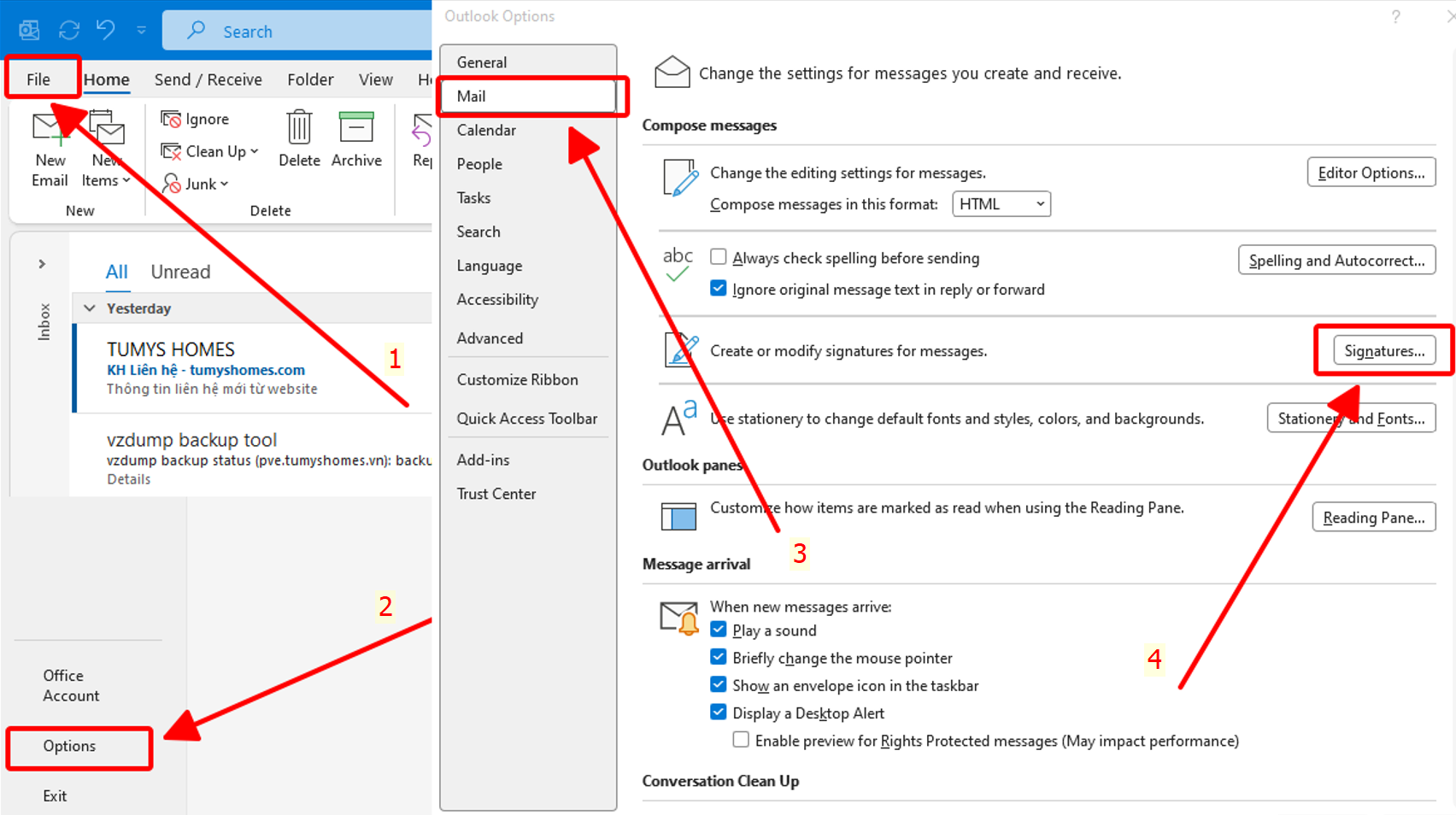
- Nhấp vào thẻ File (Tệp) ở góc trên bên trái ➔ Chọn Options (Tùy chọn).
- Trong cửa sổ Outlook Options, chọn danh mục Mail (Thư) ở cột bên trái.
- Tìm đến mục Compose messages và nhấp vào nút Signatures... (Chữ ký...).
⚡ Cách nhanh hơn: Bấm New Email ➔ trên thanh công cụ chọn nút Signature ➔ chọn Signatures...
Nhấp vào ảnh để xem kích thước lớn
3 Tạo chữ ký mới & chọn mặc định
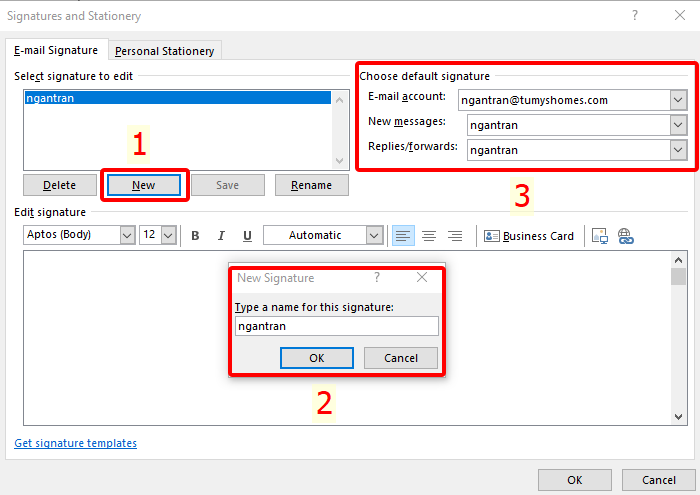
- Tại tab E-mail Signature, nhấp vào nút New để tạo một chữ ký mới.
- Nhập tên đại diện cho chữ ký (ví dụ:
ngantran) rồi nhấn OK. - Tại góc phải mục Choose default signature, thiết lập:
- E-mail account: Chọn tài khoản email công ty muốn áp dụng (ví dụ:
[email protected]) - New messages: Chọn
ngantran(tự động hiện khi soạn thư mới). - Replies/forwards: Chọn
ngantran(hoặc để trống nếu không muốn hiện khi trả lời thư).
- E-mail account: Chọn tài khoản email công ty muốn áp dụng (ví dụ:
Nhấp vào ảnh để xem kích thước lớn
4 Dán chữ ký và Hoàn tất
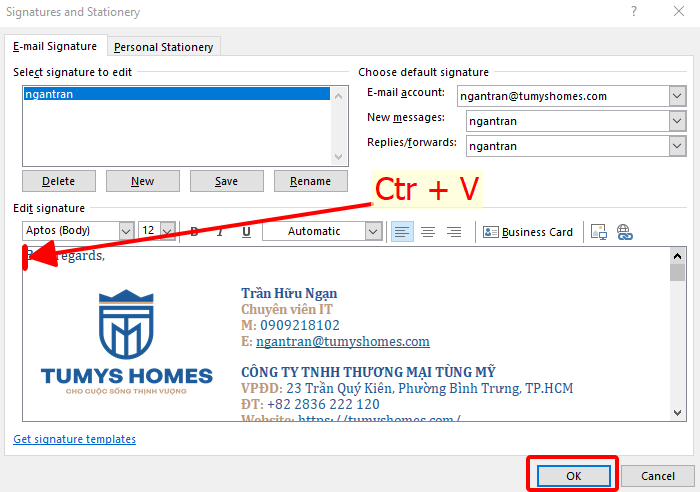
- Nhấp chuột vào khung soạn thảo nội dung chữ ký lớn ở bên dưới (Edit signature).
- Nhấn tổ hợp phím Ctrl + V (hoặc nhấp chuột phải chọn Paste / Keep Source Formatting).
- Kiểm tra xem toàn bộ chữ ký hiển thị sắc nét đầy đủ logo, thông tin cá nhân và footer.
- Nhấn nút OK để lưu, và nhấn tiếp OK ở bảng Options để hoàn tất.
🎉 Kiểm tra kết quả: Nhấn New Email trong Outlook, chữ ký chuẩn Tumys Homes sẽ tự động xuất hiện sẵn sàng gửi thư!
Nhấp vào ảnh để xem kích thước lớn